简体中文
游戏操作
主窗口根据安装与版本状态显示“安装游戏”“更新游戏”或“开始游戏”。操作进行时,底部同一区域显示进度与控制按钮;失败提示中的“查看日志”可直接进入排障入口。
安装与更新
- 点击“安装游戏”或“更新游戏”,启动器获取清单并计算需要下载的文件。
- 等待下载,文件先写入 .tmp,支持续传时复用已有进度。
- 文件经过 CRC64 校验后,更新本地清单与游戏配置。
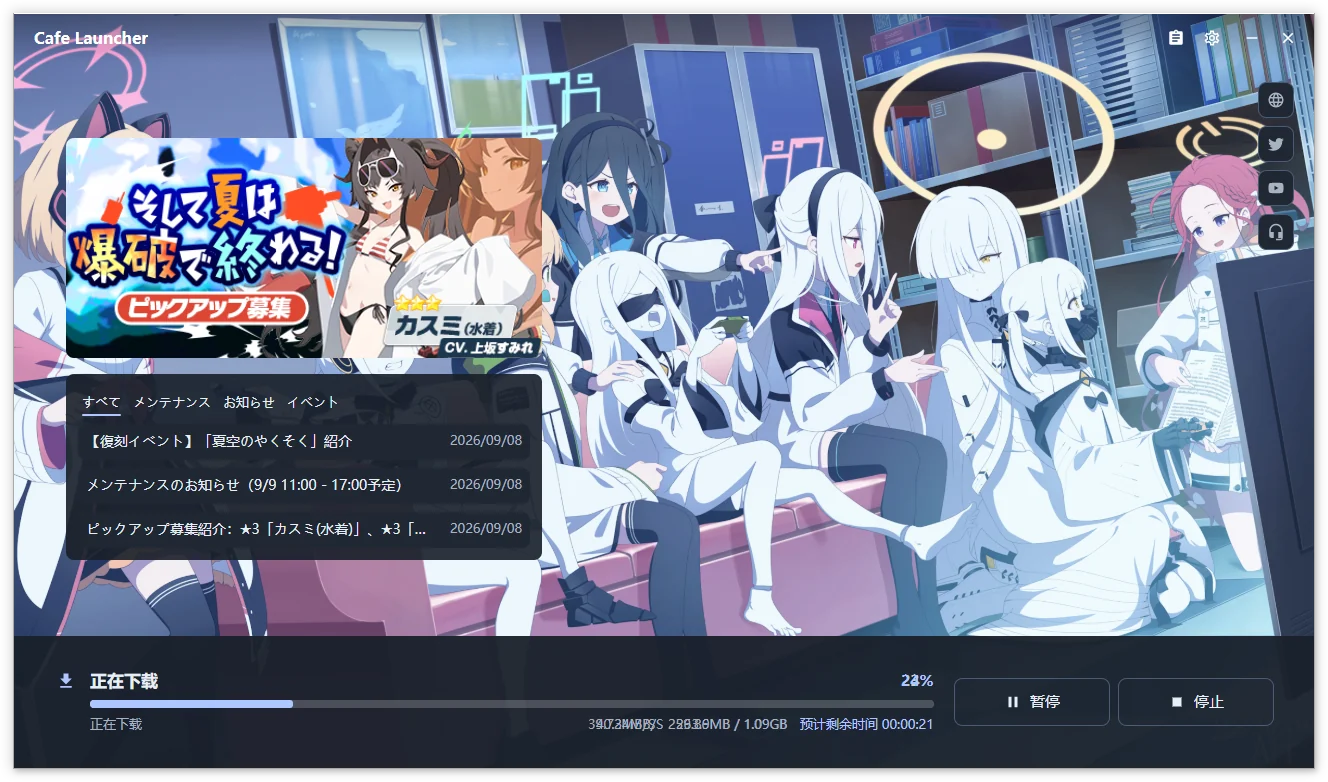
进度区显示百分比、速度、大小和预计剩余时间,状态区显示当前下载源。
| 动作 | 结果 |
|---|---|
| 暂停 | 暂停传输,保留本次进度 |
| 继续 | 继续当前任务并复用可用临时文件 |
| 停止 | 经确认取消操作,放弃这次任务的恢复记录 |
| 正常退出 | 等待任务收尾并保留恢复记录,下次启动核对后恢复 |
| 限速 | 在下载与网络设置调整 |
“关窗并停止”属于主动停止。恢复要求游戏版本、清单、目录和下载源一致;不匹配时不会把旧任务套到新安装上。
空间预检会抵扣当前计划中可续传 .tmp 已占的字节,最终仍需校验。等待响应或连续读不到数据达到 60 秒时按网络失败重试;持续传输的大文件没有固定总时长限制。
修复
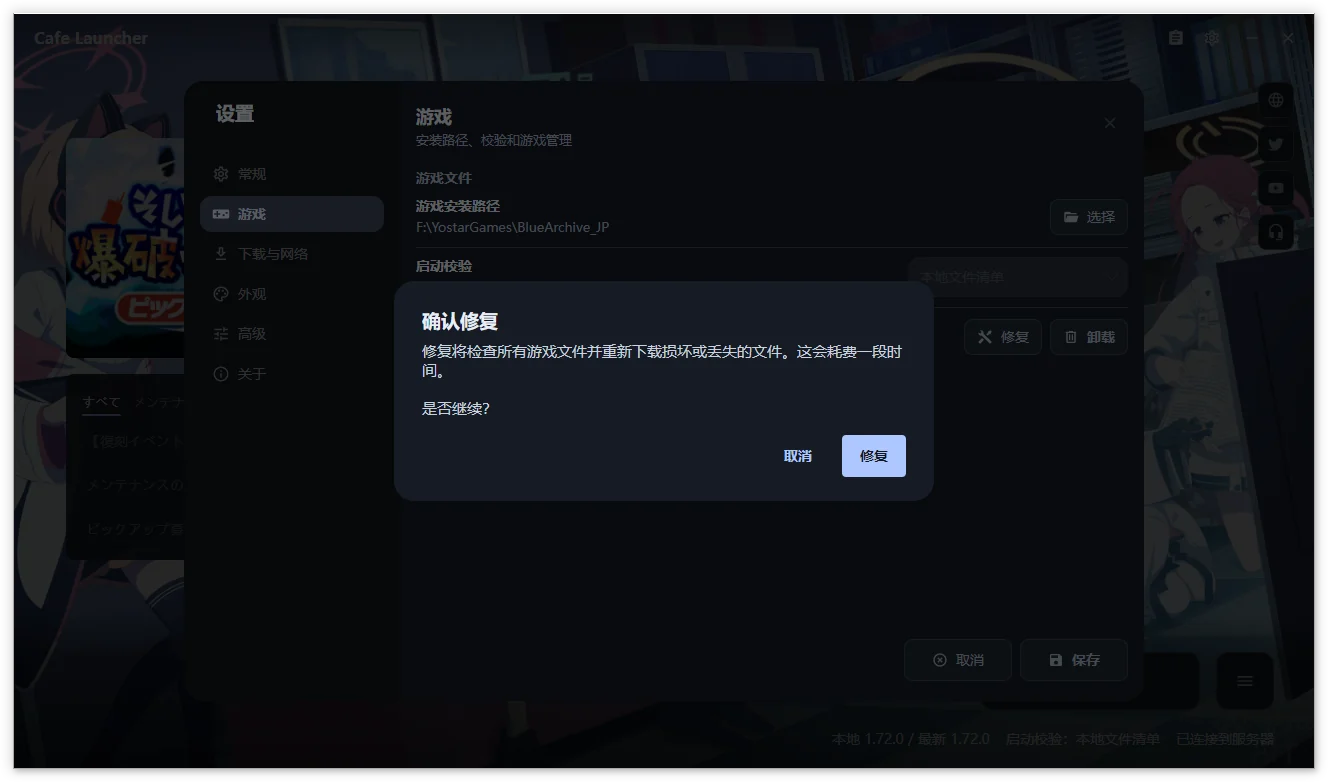
启动校验只检查存在性与大小,不能替代修复。切换下载源后,已安装游戏应按新下载源修复,使文件与清单一致。
启动游戏
点击“开始游戏”,启动器先按所选模式校验,再启动本地安装状态指定的入口。默认成功后最小化到托盘,可在“设置 → 常规”修改。
| 会话状态 | 含义 |
|---|---|
| 游戏启动中 | 等待运行器启动并识别游戏 |
| 游戏运行中 | 已确认游戏进程 |
| 游戏已退出 | 会话结束,有可归属退出码时同时显示 |
| 启动失败 | 未成功进入运行态,恢复主窗口并显示错误 |
没有会话时状态行隐藏,正常退出只更新状态文案。Wine / Proton 不一定有可归属退出码;运行器早退或环境损坏可能导致启动失败。
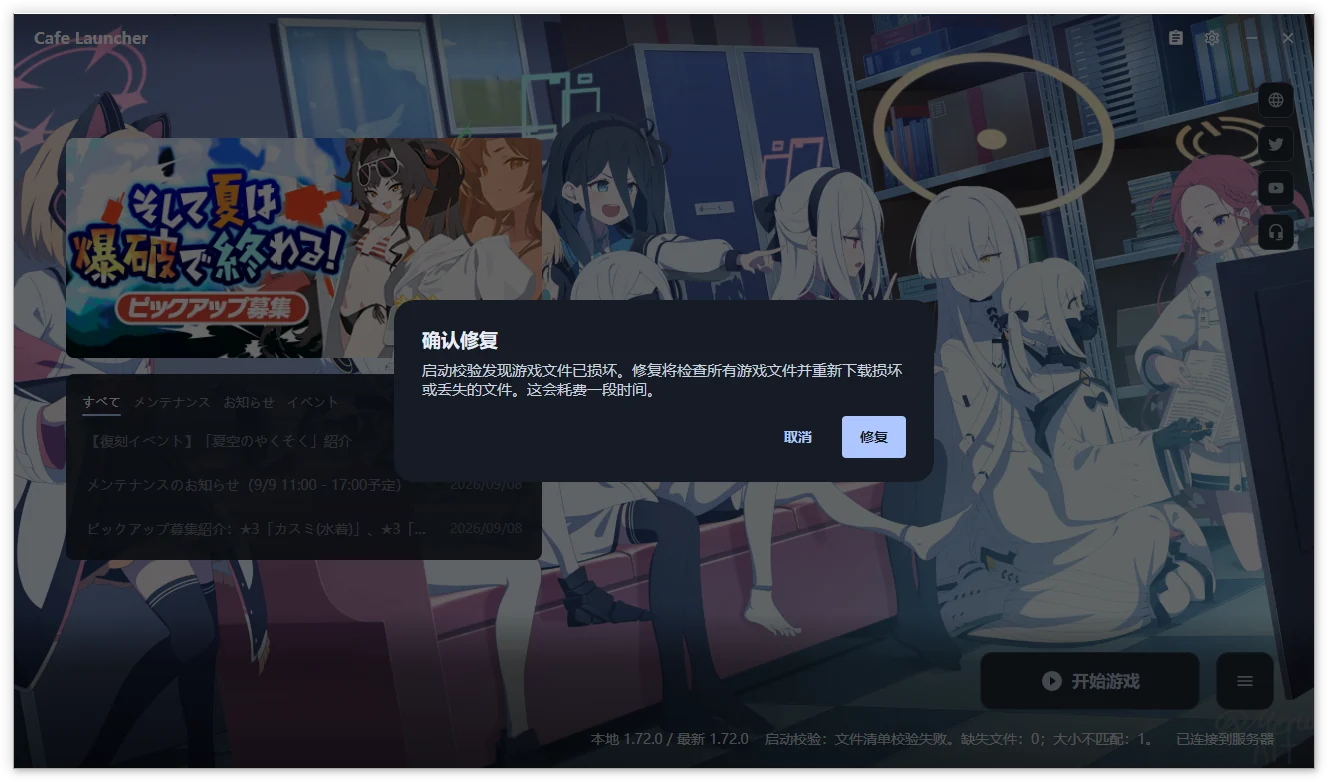
文件缺失或大小不匹配时,启动前会提示修复:
Linux 依赖兼容运行环境,macOS 暂不支持启动游戏。
游戏操作菜单
游戏就绪时,点击“开始游戏”右侧的菜单入口。左侧主按钮仍直接启动;简略和隐藏状态面板布局都提供此入口。
| 操作 | 用途 |
|---|---|
| 检查更新 | 刷新远端游戏版本与主按钮状态 |
| 添加桌面快捷方式 | 为当前游戏入口创建快捷方式,仅 Windows 支持 |
| 打开游戏目录 | 在文件管理器中打开当前目录 |
| 修复 | 完整 CRC64 检查并补齐文件 |
| 卸载 | 删除整个游戏目录,需确认范围 |
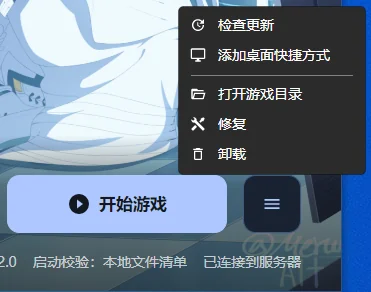
这张截图来自旧版菜单,当前入口位于“开始游戏”右侧。
卸载游戏
关闭游戏后,在设置或游戏操作菜单选择“卸载”,核对完整路径、预计大小,以及是否额外清理受管兼容环境,再确认。
WARNING
默认删除整个游戏目录,包括游戏自行下载的资源和用户放入的文件,同时清理安装状态、恢复记录与桌面快捷方式。请先备份需要保留的内容。
卸载显示扫描、删除进度与结果,列出无法删除的项目。完成前保持启动器运行,可以最小化。自定义 Prefix 位于游戏目录和所选受管子树之外时保留。
启动器卸载与游戏卸载分别处理,见卸载与数据。
日志查看器
打开“设置 → 高级 → 查看日志”,按级别浏览、搜索当前与轮转日志。
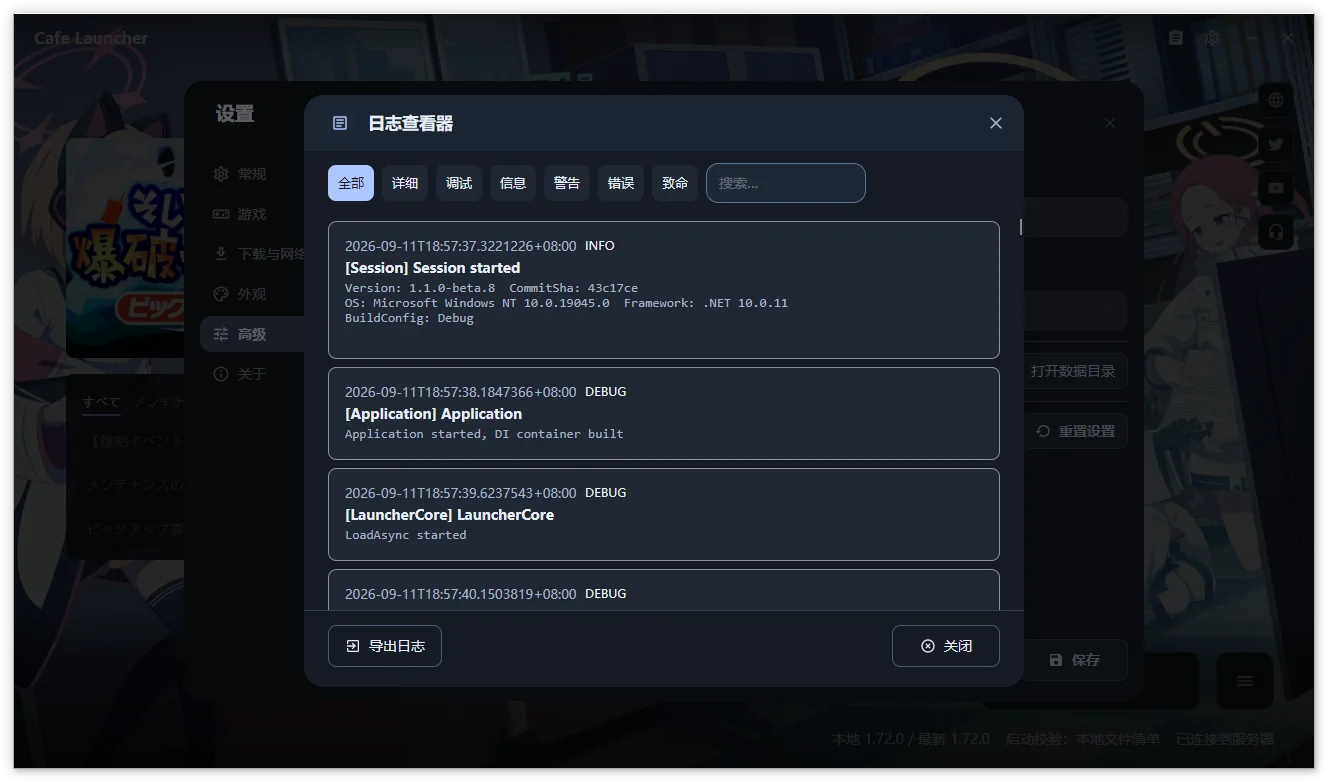
记录分批加载,搜索与级别筛选只作用于已加载内容。需要完整时间范围时,使用导出日志。
系统托盘
关闭行为为“最小化到托盘”时,关闭按钮隐藏窗口,进程继续运行。托盘可显示主窗口、开始游戏、打开设置或彻底退出。
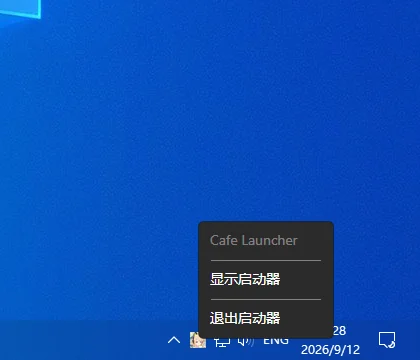
游戏启动中或运行中时,托盘启动项显示会话状态。需要确认框或设置页面时会恢复主窗口。再次运行启动器会唤醒已有实例;同一用户数据目录只允许一个实例,Linux 也跨登录会话判定。
本页截图可能来自旧版,按钮位置以正文为准。