简体中文
反馈指南
请把“执行什么操作、实际发生什么、何时发生”写清楚,并附可复现步骤。启动器缺陷与建议在源码仓库 Issues跟踪。
提交前
- 在“设置 → 关于”确认版本、提交信息,并检查更新。
- 搜索常见问题与已有 Issues。
- 记录问题发生时间和错误原文;安全时重试,确认复现频率。
- 下载问题记录下载源、代理模式与目标磁盘;Linux 问题记录发行版、运行器、Proton 和 MangoHud 状态。
- 视频背景问题记录格式、音量、静音、动态效果及窗口可见状态。
一份有效的反馈应包含
复制下面的项目填写,步骤从明确的初始状态开始:
text
标题:做了什么,发生了什么
启动器版本 / 提交 / 构建配置:
操作系统 / 架构:
相关下载源 / 代理 / 运行器:
复现步骤:
1.
2.
预期结果:
实际结果与完整错误:
发生时间 / 频率:
附件:截图、检查过的日志 ZIP
macOS 与 Linux 属于实验性平台,反馈时明确环境;macOS 暂不支持启动游戏。
导出日志
- 打开“设置 → 高级”。如需更多细节,临时改为“调试”或“详细”,保存后复现。
- 点击“导出日志”,选择全部、最近 1 小时、24 小时、7 天或 30 天。
- 日志与系统信息始终包含;按需另选崩溃报告或用户数据,默认均不选。
- 点击“导出”并选择本地保存位置,得到
CafeLauncher_Logs_<时间戳>.zip。 - 检查内容后自行附到反馈,排障结束恢复原日志级别。
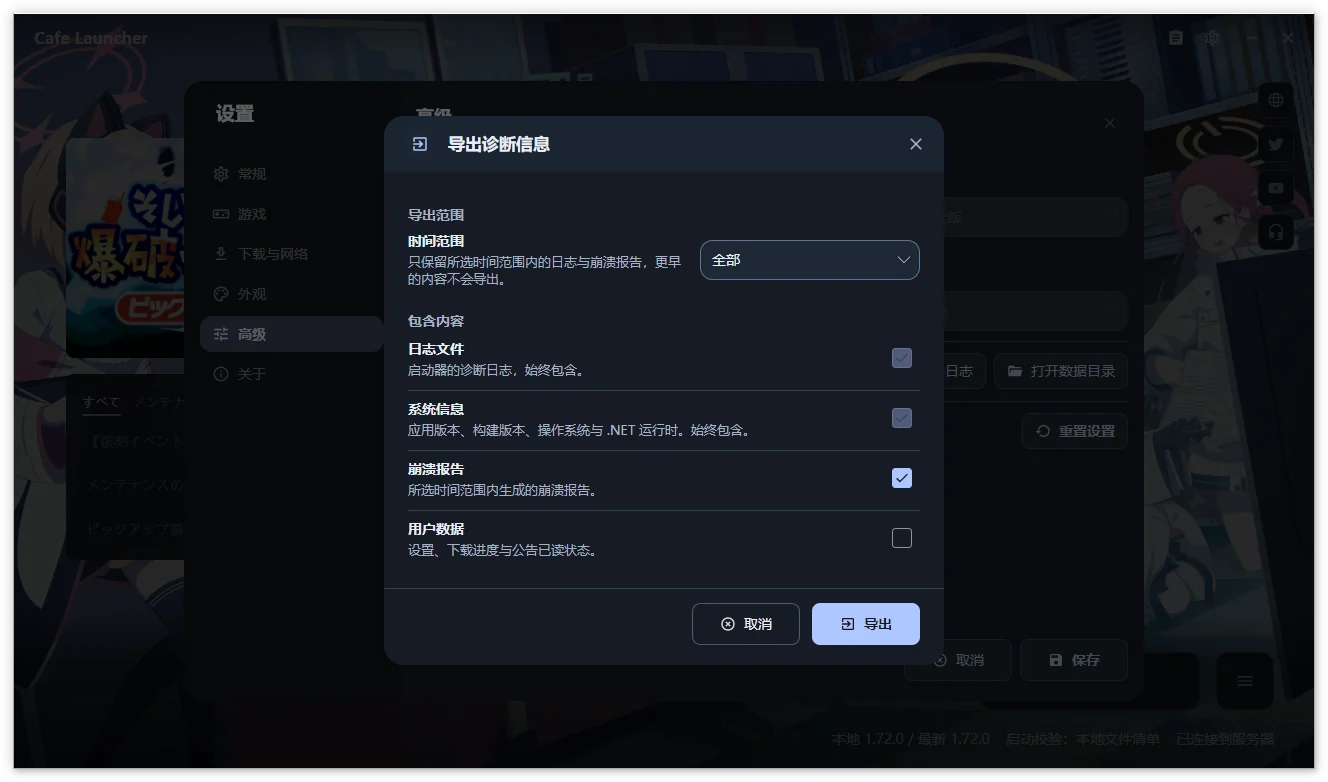
包内有当前与轮转日志、system-info.json;存在时还含最近运行器输出、前缀预检及元数据。Linux 会另采集相关进程快照,系统信息可能包含桌面会话、图形能力和 Proton 构建。导出不会自动上传,部分截图可能来自旧版。
WARNING
日志可能含路径或 UID。“用户数据”还包含设置、下载恢复记录与公告状态,按需选择并检查。不要公开分享 Cookie、密码或访问令牌。
截图与隐私
遮盖截图中的账号、UID、个人路径与通知。检查 ZIP 后再发送,不要直接上传完整用户数据目录;游戏崩溃日志与启动器日志分别用于不同问题。
不适合公开的材料可发至 feedback@bluearchive.cafe,注明相关 Issue。隐私处理见隐私政策。
提交位置
| 问题类型 | 入口 |
|---|---|
| 启动器缺陷、兼容问题、功能建议 | GitHub Issues |
| 使用方法 | 文档首页、常见问题 |
| 汉化客户端自身问题 | 汉化客户端常见问题 |