简体中文
安装与首次使用
按下面五步准备启动器并识别或安装游戏。只想复用已有游戏时,无需先卸载官方启动器。
1. 确认平台
| 平台 | 可用发行包 |
|---|---|
| Windows 10 1809+ / Windows 11 x64 | 安装程序、便携 ZIP |
| macOS Apple Silicon | .app ZIP |
| Linux x64 | DEB、RPM、Arch 包、AppImage、tar.gz |
发行包自带 .NET Runtime。安装前确认游戏目标目录可写、磁盘空间充足,且网络可持续访问所选下载源。
WARNING
macOS 与 Linux 为实验性构建。macOS 暂不支持启动游戏;Linux 需要另装 UMU / Proton 或 Wine,且不能保证反作弊在你的组合中可用。
2. 下载正确的文件
打开 Releases,按平台选择完整发行包:
| 文件名 | 适用场景 |
|---|---|
Cafe.Launcher_v*_setup.exe | Windows 标准安装 |
Cafe.Launcher_v*_win-x64.zip | Windows 便携运行 |
Cafe.Launcher_v*_osx-arm64.zip | Apple Silicon Mac |
Cafe.Launcher_v*_linux-x64.deb | Debian、Ubuntu 等 |
Cafe.Launcher_v*_linux-x64.rpm | Fedora、openSUSE 等 |
Cafe.Launcher_v*_linux-x64.pkg.tar.zst | Arch Linux |
Cafe.Launcher_v*_linux-x64.AppImage | Linux 免安装运行 |
Cafe.Launcher_v*_linux-x64.tar.gz | Linux 手动解压 |
较早的发行包可能使用 Cafe.Launcher.Avalonia 前缀。日常使用选择最新稳定版;带 beta 等预发布标签的版本用于测试。
3. 安装启动器
选择与你下载的文件对应的方式。升级时先退出旧版本;程序文件、游戏目录和用户数据的位置彼此独立。
Windows 安装版
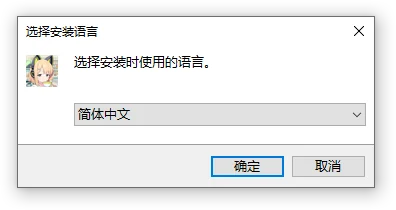
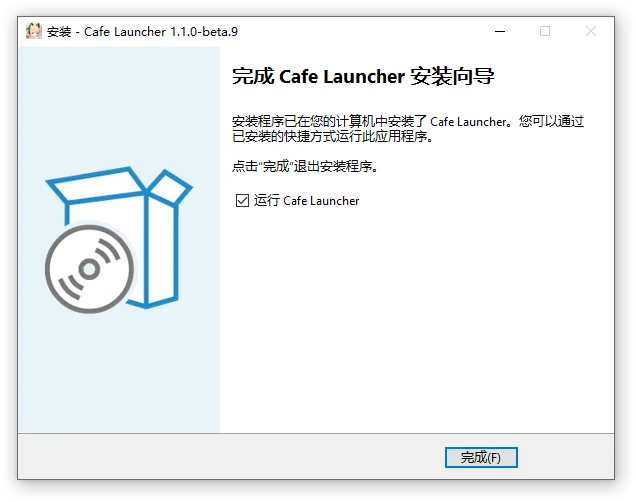
- 运行下载的安装程序并选择安装语言:English、简体中文或日本語。它只影响安装器,启动器语言在首次向导中设置。
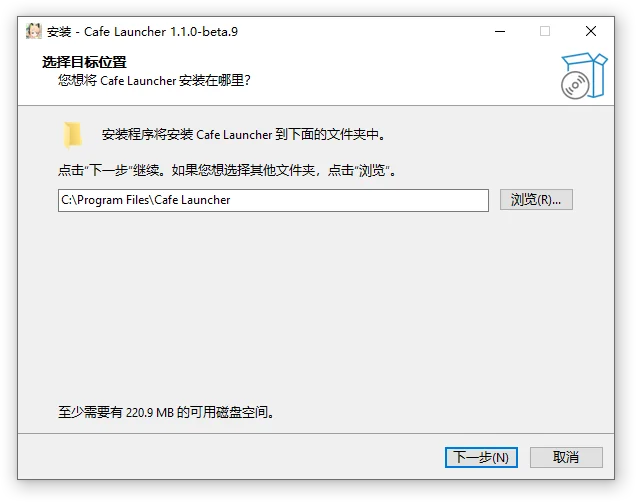
- 接受管理员权限提示,核对安装目录,默认是
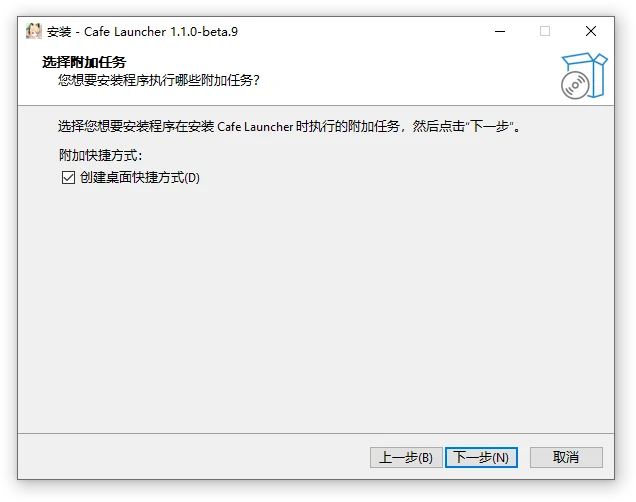
C:\Program Files\Cafe Launcher。 - 按需创建桌面快捷方式,完成后运行 Cafe Launcher。
安装、升级和卸载面向所有用户,需要管理员权限。覆盖安装保留独立的用户数据和游戏文件。
安装向导截图
Windows 便携版
完整解压 ZIP,再运行 Cafe.Launcher.exe;不要在压缩包预览窗口中启动。保留整个目录中的依赖和视频运行库。
便携版不创建标准卸载入口,设置和日志仍写入系统用户数据目录。它与安装版一样支持经校验的应用内更新;若需要手动替换,先退出,再替换完整程序目录。
macOS
解压 osx-arm64.zip,将 Cafe Launcher.app 移到“应用程序”后运行,仅适用于 Apple Silicon。
当前可安装、更新和修复游戏文件,暂不支持启动 Windows 游戏客户端。
Linux
| 包类型 | 安装或运行方式 |
|---|---|
| DEB / RPM | 使用发行版对应的包管理器 |
| Arch 包 | sudo pacman -U ./Cafe.Launcher_v<版本>_linux-x64.pkg.tar.zst,替换为实际文件名 |
| AppImage | 赋予执行权限后运行 |
| tar.gz | 解压后运行 Cafe.Launcher |
通过系统包安装后可运行 cafe-launcher。如窗口未出现,从终端启动并根据缺失库提示补齐系统图形、字体等依赖。
发行包不自动安装 Wine、UMU 或 Proton。启动游戏前请准备兼容运行环境。Linux 软件包和 AppImage 默认使用主目录下的 YostarGames/BlueArchive_JP 作为游戏目录。
4. 完成首次设置
| 步骤 | 要确认的内容 |
|---|---|
| 语言 | 启动器界面语言 |
| 下载源 | 官方下载源提供原始日服资源;Cafe 下载源由蔚蓝咖啡厅日服汉化组提供汉化资源 |
| 游戏安装路径 | 选择基础目录或已有游戏,核对最终 YostarGames/BlueArchive_JP 路径 |
| 代理 | 自动检测、直连或系统代理 |
| 确认您的设置 | 复核并完成,也可返回修改任一步 |
中文系统默认选择 Cafe 下载源,其他语言环境默认选择官方下载源。稳定构建默认稳定更新通道,预发布构建默认测试通道。
选择“跳过引导”或按 Esc 会先要求确认,再应用默认设置。以后可以在设置中修改。
5. 识别或安装游戏
已有游戏时选择现有 BlueArchive_JP 目录。启动器读取其中的 manifest.json 与 game-launcher-config.json;有效时直接识别,无需重下完整游戏。文件不全时按当前清单补齐。
尚未安装时点击“安装游戏”,等待下载与校验完成。期间可以暂停和继续。