简体中文
设置参考
从主窗口右上角齿轮进入设置。左侧六类分别为常规、游戏、下载与网络、外观、高级、关于。按目标选择分类,再点击底部“保存”。
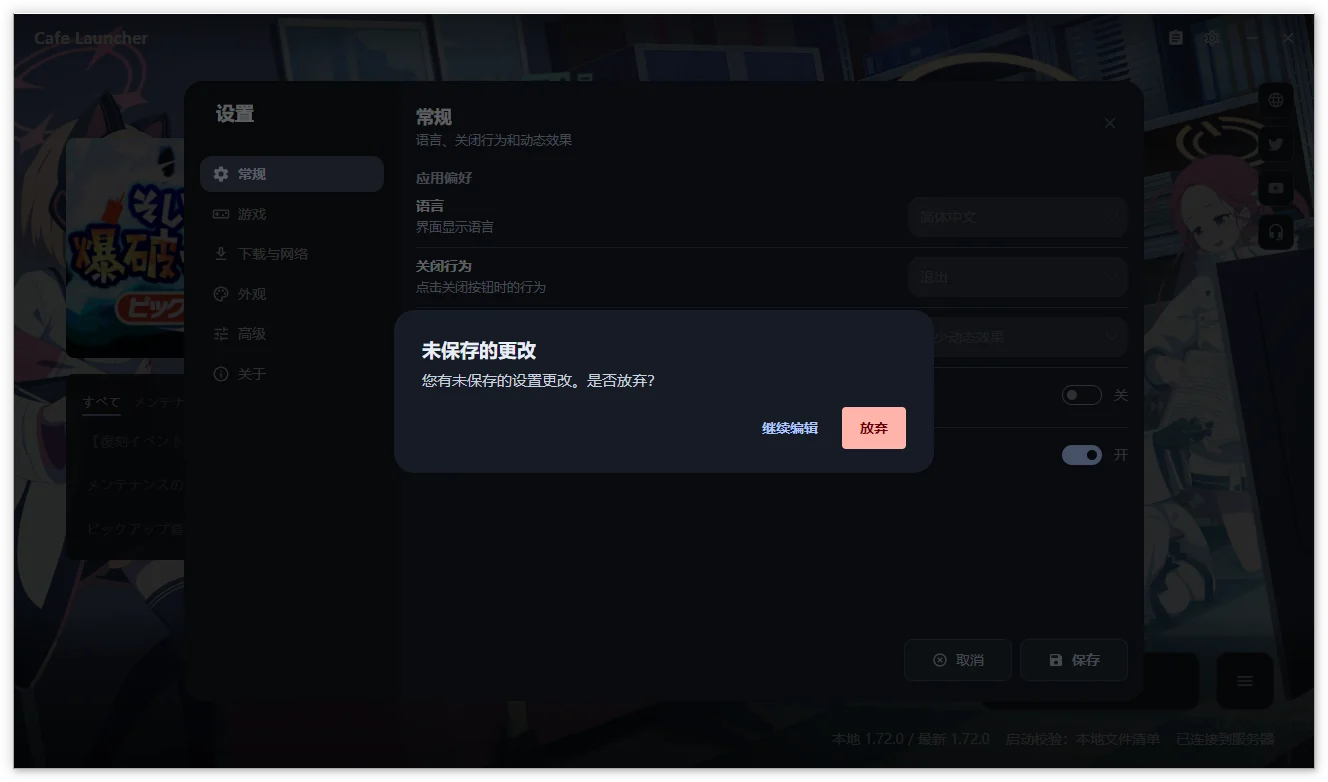
修改保留为草稿;外观会即时预览,保存后才持久化,放弃时恢复。带改动关闭设置或按 Esc 会询问是否放弃。重置设置、主窗口即时路径操作与资源面板保存分别执行,见对应说明。
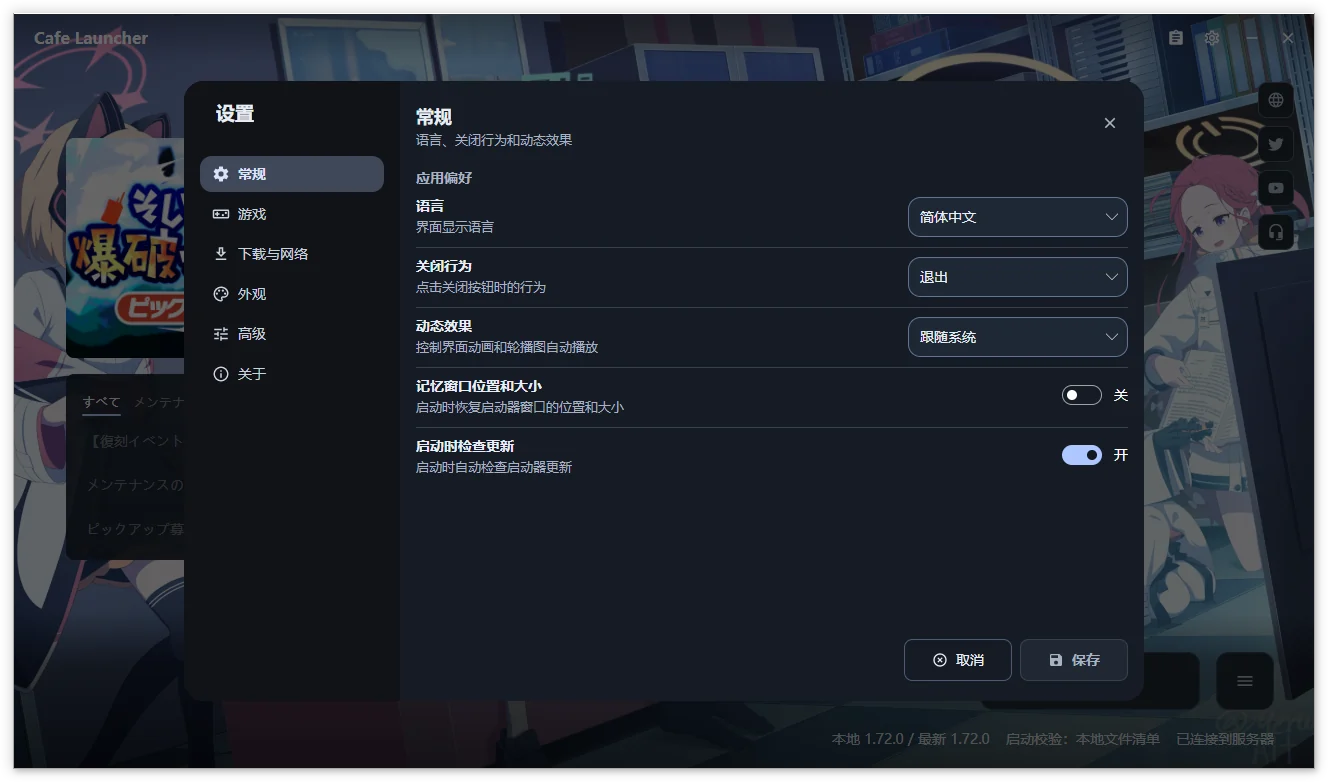
本文截图可能来自旧版,当前分组和入口以正文为准。
常规
设置应用偏好、主界面显示与启动器更新。动态效果位于外观。
应用偏好
| 设置 | 可选值 | 说明 |
|---|---|---|
| 语言 | 自动(跟随系统语言)、English、简体中文、繁體中文、日本語 | 界面显示语言 |
| 关闭行为 | 最小化到托盘、退出 | 点击关闭按钮时的行为 |
| 游戏启动后的行为 | 保持窗口打开、最小化到托盘、退出启动器 | 游戏成功启动后启动器的动作 |
| 记忆窗口位置和大小 | 开、关 | 启动时恢复启动器窗口的位置和大小 |
关闭行为与游戏启动后行为是两个独立选项,均默认最小化到托盘。记忆窗口位置和大小默认关闭。
显示
| 设置 | 可选值 | 说明 |
|---|---|---|
| 状态面板 | 不显示、简略 | 控制底部状态区域的显示和详细程度 |
| 远程内容卡片 | 开、关 | 在主界面显示公告与横幅;加载失败时卡片上会就地提供“重试”按钮 |
默认使用简略状态面板并显示远程内容卡片。远程内容加载失败时可在卡片上重试。
更新
| 设置 | 可选值 | 说明 |
|---|---|---|
| 启动时检查更新 | 开、关 | 初始化完成后在后台检查所选更新通道 |
| 更新通道 | 稳定版、测试版 | 决定启动器自身更新是否包含预发布版本 |
启动时检查默认开启;稳定构建默认稳定通道,预发布构建默认测试通道。通道只影响启动器自身更新,游戏更新仍按游戏版本判定。
Toast 始终启用,没有单独开关;停留时长按类型固定,指针悬停时暂停计时。
游戏
| 设置 | 可选值 | 说明 |
|---|---|---|
| 游戏安装路径 | 本地目录 | 最终规范化为以 YostarGames/BlueArchive_JP 结尾的绝对路径;路径旁的“打开游戏目录”可在文件管理器中打开该目录 |
| 启动校验 | 本地文件清单、远程文件清单、无 | 启动游戏前如何检查文件完整性 |
| 游戏管理 | 修复、卸载 | 修复:检查并修复损坏或缺失的游戏文件。卸载:默认删除整个游戏目录,可选同时删除启动器管理的兼容环境 |
设置页的路径选择修改草稿,保存后才生效。主窗口“更改路径”和“选择已安装游戏”则立即保存并刷新状态。
修复与卸载的范围见游戏操作。卸载默认包含清单外文件,确认前核对完整路径。
启动校验模式
| 模式 | 行为 | 适用情况 |
|---|---|---|
| 本地文件清单 | 使用本地 manifest.json 检查文件存在性与大小 | 默认模式,速度最快 |
| 远程文件清单 | 获取远程清单后检查文件存在性与大小 | 怀疑本地清单过期或损坏 |
| 无 | 直接尝试启动,状态面板显示“已禁用” | 临时绕过校验问题 |
默认本地文件清单。两种清单模式都检查存在性和大小,文件内容损坏应使用 CRC64 修复。远端清单不可用时,启动校验会放行;这不代表文件已通过完整性检查。
兼容运行环境(仅 Linux)
| 设置 | 说明 |
|---|---|
| 运行环境 | 选择启动 Windows 游戏客户端的方式,可选自动、Windows(原生)、UMU / Proton(实验性)、Wine(实验性);Linux 选项均为实验性,XIGNCODE3 反作弊已在特定组合(Arch + UMU 1.4.4 + UMU-Proton 10.0-4 + NTFS3)上实机验证,其他组合尚未验证 |
| 运行器路径 | 自定义 umu-run 或 wine 可执行文件,留空自动检测 |
| Prefix 路径 | 留空由 Cafe Launcher 按运行器管理相互隔离的 Prefix |
| Proton 路径 | 自定义 UMU 使用的 Proton 版本,留空由 UMU 自动选择 |
| MangoHud | 默认关闭;开启后为 Wine / UMU 启动的游戏启用 Vulkan / DXVK 性能叠层,需要自行安装 MangoHud;仅 Linux 显示 |
| 运行环境状态 | 只读,显示当前运行环境的检测结果(可用、无法运行、未找到等) |
运行环境默认自动选择。兼容运行层需自行安装;前缀留空时按运行器使用独立受管目录。启动前会检查可写性、挂载执行权限与符号链接支持等条件,失败时给出建议。
历史实机记录包含 Arch Linux + UMU 1.4.4 + UMU-Proton 10.0-4 + NTFS3 游戏目录。它是特定组合的验证,不能保证其他组合或后续反作弊版本可用。
MangoHud 默认关闭,需要自行安装 Vulkan 层;仅影响 Linux Wine / UMU 游戏子进程,覆盖 Vulkan / DXVK,不自动安装或提供 OpenGL 注入。
下载与网络
| 设置 | 可选值 | 说明 |
|---|---|---|
| 代理 | 自动检测系统代理、直连(不使用代理)、系统代理(优先使用显式配置) | 游戏下载、更新检查、远程图片等启动器网络请求使用的代理 |
| 启用 HTTP/2 | 开、关 | 新请求优先使用 HTTP/2;不可用时自动回退到 HTTP/1.1 |
| 下载源 | 官方、Cafe | 选择游戏补丁文件的下载服务器 |
| 下载速度限制 | 无限制、1、5、10、25、50 MB/s | 限制下载速度,降低网络影响 |
默认自动检测系统代理、启用 HTTP/2、下载不限速。中文系统首次选择 Cafe 下载源,其他语言环境选择官方下载源。
| 代理模式 | 行为 |
|---|---|
| 自动检测系统代理 | 使用运行时的系统代理检测 |
| 直连(不使用代理) | 明确绕过所有代理 |
| 系统代理(优先使用显式配置) | 优先系统显式代理,未配置时回退自动检测;Linux 读取 GNOME 设置 |
已保存的代理和 HTTP/2 偏好用于后续取得的网络客户端,手动检查更新也读取已保存值。切换下载源后按提示修复,以匹配新清单。
Clash / mihomo 使用 Fake-IP 时,直连解析到 IPv4 198.18.0.0/15 或 IPv6 fc00::/7 不会仅因此被拒绝;若仍连接失败,可切回自动代理,或核对代理软件的 TUN / Fake-IP 设置。
外观
本页按“主题与动效 → 背景 → 主题配色”排列。更改即时预览,保存才落盘;放弃恢复之前的背景、配色、音量与静音。
主题与动效
| 设置 | 可选值 | 说明 |
|---|---|---|
| 外观主题 | 跟随系统、浅色、深色 | 跟随系统,或固定为浅色/深色外观 |
| 动态效果 | 跟随系统、完整动态效果、减少动态效果 | 控制界面动画、轮播图自动播放及视频背景播放;此项已从“常规”移到这里 |
默认跟随系统主题与动画偏好。完整动态效果按启动器内的明确选择启用;减少动态效果会停止空间移动、轮播自动播放和视频播放。
背景
| 设置 | 可选值 | 说明 |
|---|---|---|
| 背景 | 内置默认、远程、自定义 | 启动器背景来源;自定义支持图片和本地视频 |
| 当前背景 | 来源名称、文件路径和缩略图 | 内置和远程显示来源名称;远程地址可悬停查看,自定义显示本次实际选中的文件 |
| 自定义背景 | 选择图片或视频、选择文件夹、清除 | 仅在背景为“自定义”时出现;文件夹每次刷新随机选择一个支持的文件,不扫描子文件夹 |
| 壁纸适配方式 | 拉伸填充、适应、覆盖 | 图片或视频在窗口中的适配方式 |
| 壁纸背景色 | 自定义颜色 | 仅在“适应”模式下显示,用于填充背景周围的空白 |
| 视频背景音量 | 0–100%,默认 0 | 选中视频时显示;“静音”保留音量设置,取消静音后恢复该音量 |
默认内置背景。图片支持 .png、.jpg、.jpeg、.bmp、.webp,视频支持 .mp4、.mkv、.webm。文件夹模式只随机选择当前层的支持文件;音量、静音、适配或窗口尺寸改变不会重新随机。
视频仅在 Windows x64 播放,运行库随包提供;其他平台或播放失败时显示内置静态回退并提示。最小化、隐藏到托盘或减少动态效果时暂停,恢复可见且允许动效后继续。音量默认 0,静音默认关闭;静音期间可继续调节保留的音量。
缩略图优先使用 MP4 内嵌封面,否则取首帧,附带视频标记。背景取色使用原始封面或首帧,不随播放逐帧变化。媒体只在本机读取,不上传;内置作品来源见“关于”。
主题配色
| 设置 | 可选值 | 说明 |
|---|---|---|
| 主题色 | 默认、跟随系统、从壁纸获取、自定义 | 用于按钮、进度、链接和高亮的强调色 |
| 壁纸色板 | 从当前背景提取 | 仅在“从壁纸获取”时出现;选择颜色作为主题种子色,可手动刷新色板 |
| 自定义主题色 | 自定义颜色 | 仅在主题色为“自定义”时出现 |
默认使用项目主题色。壁纸色板只有在“从壁纸获取”时出现,自定义颜色只在“自定义”时出现。色板来自当前图片或视频封面/首帧,可以选择种子色或手动刷新。
高级配色
默认折叠,展开后按需调整:
| 设置 | 可选值 | 说明 |
|---|---|---|
| 取色算法 | M3 Celebi + Score、Wu、Wsmeans、Octree(旧版) | 仅在主题色为“从壁纸获取”时出现 |
| 配色变体 | TonalSpot、Vibrant、Expressive、Content、Fidelity、Neutral、Rainbow、Monochrome | 生成 M3 配色方案时使用的风格 |
| 中性色 | 默认、跟随主题色 | 使用默认中性色,或根据当前主题色生成中性色 |
默认 M3 Celebi + Score、TonalSpot 与默认中性色。展开/收起只改变本次界面状态,不会产生设置改动。
高级
用于查看和导出诊断信息,或重置设置。
诊断
| 设置 | 可选值 | 说明 |
|---|---|---|
| 日志级别 | 详细、调试、信息、警告、错误、致命 | 控制诊断日志的详细程度 |
| 日志文件 | 查看日志、导出日志、打开数据目录 | 查看、导出或打开日志所在目录 |
发行构建默认“信息”。需要时临时提高到“调试”或“详细”,保存、复现问题,再导出,完成后恢复原级别。
日志查看器只筛选已加载记录;导出日志可按时间范围创建本地 ZIP,不会自动上传。“打开数据目录”可确认实际存储位置。
重置设置
WARNING
“重置设置”立即恢复全部启动器设置,无需再点击“保存”,且不能撤销。执行前确认不再需要当前配置。
如果正在排障,先导出所需记录。重置不等于卸载游戏;删除范围见卸载与数据。
关于
显示应用版本、提交、构建配置、.NET、Avalonia 与平台信息。可检查启动器更新、打开官网和帮助文档,并访问源码、发行仓库、问题反馈、隐私政策、壁纸来源与免责声明。
手动检查使用已保存的通道和代理。Windows 更新流程为:阅读发布说明 → 下载 → 按同一版本 SHA256SUMS 校验 → 重启以更新,由独立助手应用安装或便携包。
缺少可校验包、摘要或更新助手时,对话框说明原因并提供“前往发布页”;macOS、Linux 始终使用该入口手动安装。发布说明支持远程图片和链接,图片失败不阻碍正文或更新操作。